
- Mitglied seit
- 30.03.2010
- Beiträge
- 6.835
- Ort
- Südpfalz
- Details zu meinem Desktop
- Prozessor
- Intel i9-14900KF
- Mainboard
- MSI MPG Z790 Edge Wifi DDR4
- Kühler
- CPU: AC Cuplex Kryos Next | RAM: EKWB Monarch X4 | GPU: Alphacool Core
- Speicher
- G.Skill Trident Z Neo 2x 16 GiB DDR4-4266 CL17
- Grafikprozessor
- Gigabyte RX 9070 XT Gaming OC
- Display
- Samsung C49RG9 DQHD 5120 x 1440
- SSD
- 8 TiB M.2/SSD
- Soundkarte
- Beyerdynamic MMX 300 oder Klipsch ProMedia 2.1 @Creative Sound Blaster Audigy FX V2
- Gehäuse
- Lian Li Lancool III
- Netzteil
- Corsair HX1500i
- Keyboard
- Logitech G815
- Mouse
- Logitech G703 + Powerplay oder Microsoft Xbox Elite Wireless Controller 2
- Betriebssystem
- Win 11 Pro
- Sonstiges
- Steuerung: AC Octo + AC Farbwerk 360 | AGB/Pumpen: EKWB XRES Revo 140 + 2x AC D5 | Radiatoren: Corsair XR5 360 + Mo-Ra 420 LT | Zubehör: ElmorLabs PMD2, EVC2SE
- Internet
- ▼250 MBit ▲50 MBit
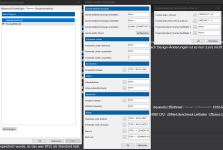
Nein, es genügt offenbar, das Häkchen "Benchmark-Modus aktivieren" zu setzen. Keine zusätzliche Hotkey-Aktivierung nötig.Muss manuell gestartet bzw resetted = restartet werden.
Edit, mögliches Missverständnis aufklären:
Nein, ohne BMM startet das OSD genau wie mit. Nur die P1 und P0,1-Werte sind dann leer. Und nun teste ich, ob es stimmt, was ich da schreibe.RTSS merkt, wann Spielelast anliegt und schaltet im BMM erst dann das OSD ein?

Edit 2: Ja, so ist es. Mit aktiviertem BMM werden die Werte (in The Division 2 getestet) genau wie die avg. Framerate allerdings bereits vor Erscheinen des Hauptmenüs ausgewiesen. Also nicht erst, "wenn es zählt". Was mich weiterhin etwas ratlos zurücklässt in Hinblick auf den Sinn des Features inklusive seiner Bezeichnung "Benchmark-Modus".
Zuletzt bearbeitet:


 Mit Hotkeys kann man dann Start / Stop machen wenn man das nur für bestimmte Szenen will.